> ## Documentation Index
> Fetch the complete documentation index at: https://docs.grdflo.com/llms.txt
> Use this file to discover all available pages before exploring further.
# Adding Your First RFID Card
> Learn how to create a Card Holder, set up Access Profiles, and add RFID cards to GridFlow Core
This guide assumes you have already added a charger to GridFlow Core. If you haven't, please refer to the [Adding Your First Charger](/docs/getting-started/quick-start-guide/adding-your-first-charger) guide first.
## Process Overview
```mermaid theme={null}
graph TD
A[Start] --> B[Create Card Holder]
B --> C[Create Access Profile]
C --> D[Set Restriction Limits]
D --> E[Add RFID Card]
E --> F[Verify Access]
F --> G[End]
```
* RFID Card
* Card Holder Details
* Charger Groups Created
Approximately 15-20 minutes
## Understanding Access Methods
Before adding an RFID card, understand the two primary ways to use chargers in GridFlow Core.
Internal team members, staff, and regular users
* Controlled access management
* Usage tracking per card
* Customizable restrictions
* Card Holder creation
* Access Profile configuration
* RFID card registration
Public users and occasional visitors
* QR code scanning
* Mobile app access
* Instant activation
* None (automatically enabled)
* QR codes pre-configured
This guide focuses on RFID card setup. For GridFlow Drive setup, see the [GridFlow Drive Configuration](/docs/access-control/gridflow-drive) guide.
## Quick Reference
Learn about access control basics
Advanced card management features
Common issues and solutions
## Creating a Card Holder
A Card Holder is the person who will be using the RFID card. This person serves as the point of contact for all card-related matters.
* Full Name
* Email Address
* Role/Position
* Contact Details
* Address
* Expiration Date
* Additional Notes
Access the Access Control page from the sidebar on the left.
 1. Click on the "Card Holders" tab
2. Locate the "Add Card Holder" button in the top left
Use the search bar to verify if the card holder already exists before creating a new one.
* Name Full name of card holder
* Email Valid email address
* Role E.g., Technician, Driver, Staff
* Phone Number Include country code
* Address Business or home address
* Card Holder Expiration Set if temporary access is needed
* Notes Special considerations or requirements
1. Click on the "Card Holders" tab
2. Locate the "Add Card Holder" button in the top left
Use the search bar to verify if the card holder already exists before creating a new one.
* Name Full name of card holder
* Email Valid email address
* Role E.g., Technician, Driver, Staff
* Phone Number Include country code
* Address Business or home address
* Card Holder Expiration Set if temporary access is needed
* Notes Special considerations or requirements
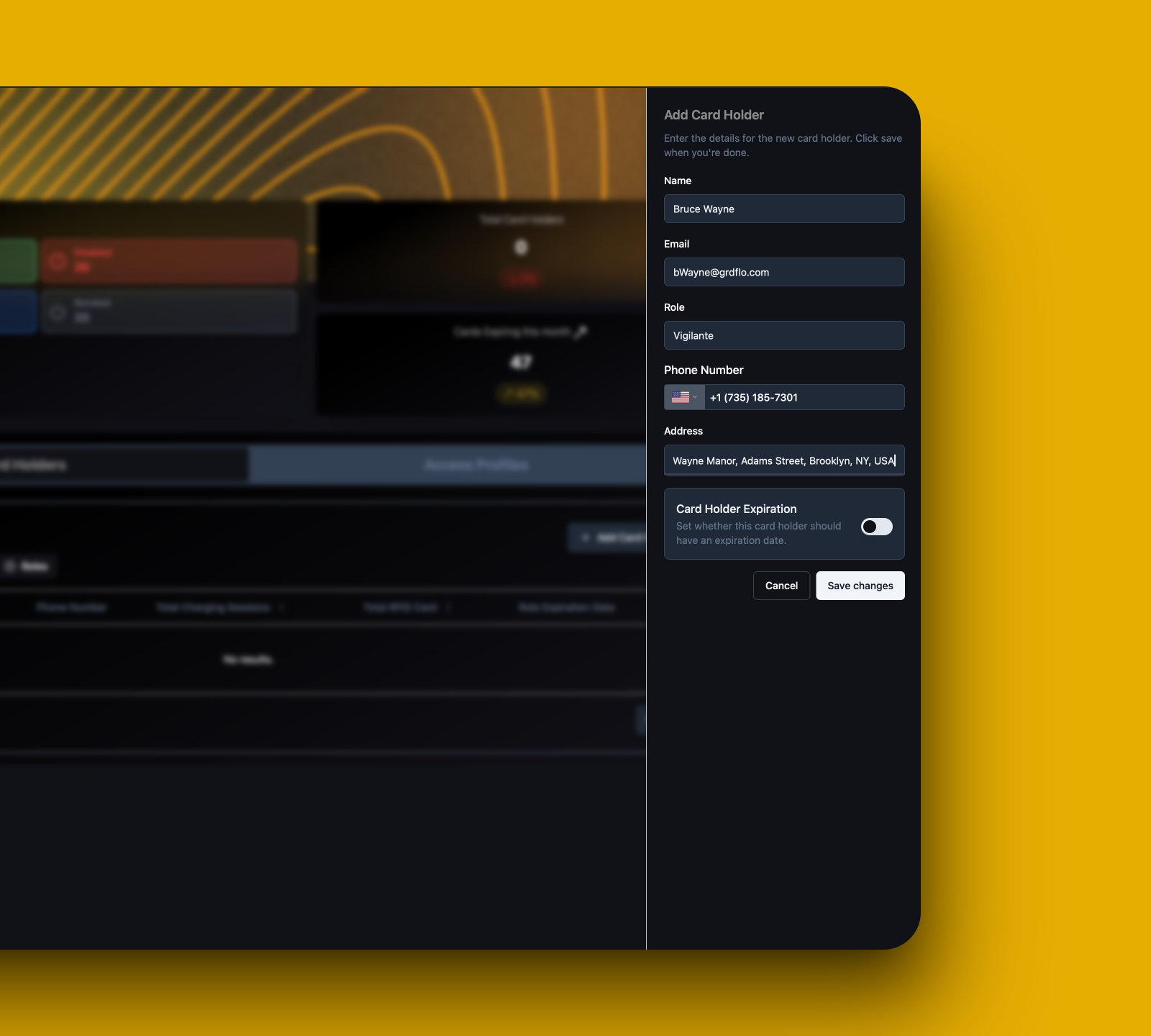 Click "Save Changes" to create the card holder profile.
Double-check all information before saving. Email addresses and phone numbers should be verified for accuracy.
You've successfully created a Card Holder profile! Next, let's set up an Access Profile.
## Creating an Access Profile
Access Profiles define when and where RFID cards can be used, along with any usage limits.
```mermaid theme={null}
graph LR
A[Access Profile] --> B[Charger Access]
A --> C[Time Restrictions]
A --> D[Usage Limits]
B --> E[Charger Groups]
B --> F[Individual Chargers]
C --> G[Days & Hours]
D --> H[Time & Energy]
```
On the Access Control page, select the "Access Profiles" tab.
Click "Save Changes" to create the card holder profile.
Double-check all information before saving. Email addresses and phone numbers should be verified for accuracy.
You've successfully created a Card Holder profile! Next, let's set up an Access Profile.
## Creating an Access Profile
Access Profiles define when and where RFID cards can be used, along with any usage limits.
```mermaid theme={null}
graph LR
A[Access Profile] --> B[Charger Access]
A --> C[Time Restrictions]
A --> D[Usage Limits]
B --> E[Charger Groups]
B --> F[Individual Chargers]
C --> G[Days & Hours]
D --> H[Time & Energy]
```
On the Access Control page, select the "Access Profiles" tab.
 1. Click "Create New Access Profile" button
2. A modal will open for profile configuration
1. Click "Create New Access Profile" button
2. A modal will open for profile configuration
 Use descriptive names that indicate:
* User group (e.g., Staff, Maintenance)
* Access level (e.g., Full, Limited)
* Location (if specific)
Select which chargers this profile can access:
* Choose Charger Groups
* Select specific chargers (optional)
At least one Charger Group or charger must be selected.
Set when charging is allowed:
* Select active days
* Define time windows
* Set multiple schedules if needed
Configure maximum usage:
* Time limits (daily/weekly/monthly)
* Energy limits (kWh)
* Session limits
Click "Create New Restriction Limit" and configure:
Use descriptive names that indicate:
* User group (e.g., Staff, Maintenance)
* Access level (e.g., Full, Limited)
* Location (if specific)
Select which chargers this profile can access:
* Choose Charger Groups
* Select specific chargers (optional)
At least one Charger Group or charger must be selected.
Set when charging is allowed:
* Select active days
* Define time windows
* Set multiple schedules if needed
Configure maximum usage:
* Time limits (daily/weekly/monthly)
* Energy limits (kWh)
* Session limits
Click "Create New Restriction Limit" and configure:
 Example Schedule:
* Monday: 10:30 - 18:00
* Wednesday: 02:30 - 23:00
Set maximum durations:
* Daily: 5.5 hours
* Weekly: 1.5 hours
* Monthly: Custom
* All-time: Custom
Configure energy limits:
* Daily: 23 kWh
* Weekly: 82.5 kWh
* Monthly: 597.5 kWh
* All-time: 3679.5 kWh
Carefully review all settings as they will affect all cards using this profile.
1. Check the summary section
2. Add a detailed description
3. Click "Save Changes"
Example Schedule:
* Monday: 10:30 - 18:00
* Wednesday: 02:30 - 23:00
Set maximum durations:
* Daily: 5.5 hours
* Weekly: 1.5 hours
* Monthly: Custom
* All-time: Custom
Configure energy limits:
* Daily: 23 kWh
* Weekly: 82.5 kWh
* Monthly: 597.5 kWh
* All-time: 3679.5 kWh
Carefully review all settings as they will affect all cards using this profile.
1. Check the summary section
2. Add a detailed description
3. Click "Save Changes"
 Access Profile created successfully! Now let's add an RFID card and assign this profile.
## Adding an RFID Card
RFID cards are physical credentials that allow access to your charging network based on the assigned Access Profile.
* Physical RFID Card
* Card's Unique Identifier (UID)
* Access Profile
* Card Holder
* Expiration Date
* Usage Restrictions
* Custom Description
1. Go to Card Holders tab
2. Find your Card Holder in the list
3. Click on their name to open details
Access Profile created successfully! Now let's add an RFID card and assign this profile.
## Adding an RFID Card
RFID cards are physical credentials that allow access to your charging network based on the assigned Access Profile.
* Physical RFID Card
* Card's Unique Identifier (UID)
* Access Profile
* Card Holder
* Expiration Date
* Usage Restrictions
* Custom Description
1. Go to Card Holders tab
2. Find your Card Holder in the list
3. Click on their name to open details
 Use the search function to quickly find Card Holders by name, email, or role.
In the Card Holder details modal:
1. Locate the RFID Cards section
2. Click "Create a new RFID" button
Use the search function to quickly find Card Holders by name, email, or role.
In the Card Holder details modal:
1. Locate the RFID Cards section
2. Click "Create a new RFID" button
 * UID Enter exactly as shown on card
* Card Type Selection:
* Mifare Plus (Recommended)
* Mifare DESFire
* Mifare Classic (Legacy)
* Status: Enabled/Disabled
* Access Profile Choose appropriate profile
* Expiration Date (Optional)
* Custom Description
* Notes
* Special Permissions
Double-check the UID entry - incorrect numbers will prevent card access.
1. Review all entered information
2. Click "Create" to register the card
3. Verify the card appears in the RFID Cards list
* Card status shows as "Enabled"
* Correct Access Profile is assigned
* UID matches physical card
## Testing and Verification
Verify in the system:
* Card appears in the list
* Status shows as "Enabled"
* Access Profile is correctly assigned
* UID Enter exactly as shown on card
* Card Type Selection:
* Mifare Plus (Recommended)
* Mifare DESFire
* Mifare Classic (Legacy)
* Status: Enabled/Disabled
* Access Profile Choose appropriate profile
* Expiration Date (Optional)
* Custom Description
* Notes
* Special Permissions
Double-check the UID entry - incorrect numbers will prevent card access.
1. Review all entered information
2. Click "Create" to register the card
3. Verify the card appears in the RFID Cards list
* Card status shows as "Enabled"
* Correct Access Profile is assigned
* UID matches physical card
## Testing and Verification
Verify in the system:
* Card appears in the list
* Status shows as "Enabled"
* Access Profile is correctly assigned
 1. Approach an authorized charger
2. Present the RFID card to the reader
3. Verify the charger recognizes the card
4. Confirm charging session can be started
If the card doesn't work:
* Verify UID was entered correctly
* Check Access Profile permissions
* Ensure charger is in allowed group
* Confirm card is enabled
* Card status "Active"
* Correct profile assignment
* Visible in card holder's list
* Card read by charger
* Authorization successful
* Charging session starts
## Next Steps and Management
Fine-tune access permissions and restrictions
Manage multiple cards efficiently
Track and analyze card usage patterns
Resolve common access issues
Step-by-step video guides
Frequently asked questions
Contact our support team
Need help? Our support team is available 24/7:
[support@core.grdflo.com](mailto:support@core.grdflo.com)
Click the chat icon in the bottom right corner
1. Approach an authorized charger
2. Present the RFID card to the reader
3. Verify the charger recognizes the card
4. Confirm charging session can be started
If the card doesn't work:
* Verify UID was entered correctly
* Check Access Profile permissions
* Ensure charger is in allowed group
* Confirm card is enabled
* Card status "Active"
* Correct profile assignment
* Visible in card holder's list
* Card read by charger
* Authorization successful
* Charging session starts
## Next Steps and Management
Fine-tune access permissions and restrictions
Manage multiple cards efficiently
Track and analyze card usage patterns
Resolve common access issues
Step-by-step video guides
Frequently asked questions
Contact our support team
Need help? Our support team is available 24/7:
[support@core.grdflo.com](mailto:support@core.grdflo.com)
Click the chat icon in the bottom right corner